Difference between revisions of "Map Store/es"
(Created page with "<br /> ---- Le module «Map Store» a été complètement retravaillé pour faciliter son utilisation. Maintenant, il ressemble à l’image en bas et est toujours accessible...") |
(Updating to match new version of source page) |
||
| (18 intermediate revisions by 2 users not shown) | |||
| Line 2: | Line 2: | ||
<br /> | <br /> | ||
---- | ---- | ||
| − | + | El módulo «Map Store» está compuesto por 4 secciones: | |
| − | [[File:MapStore_1.png]] | + | [[File:MapStore_1.png]] (iOS) |
| + | [[File:Mapstore2.jpg|200px]] (Android) | ||
| − | ; | + | |
| − | : | + | ;Productos instalados |
| − | ; | + | : Muestra los mapas, cartas y datos instalados actualmente en la aplicación. Puede reinstalar o eliminar completamente o parcialmente distintos productos desde aquí. |
| − | : | + | ;Todos mis productos |
| − | + | : Muestra todos los mapas, cartas y | |
| − | : | + | datos adquiridos por la cuenta del |
| − | * | + | usuario. Desde esta sección se pueden recuperar aquellos mapas que se hayan perdido.
También es posible sincronizar productos entre distintas plataformas. |
| − | * | + | ;Catálogo (iOS) / Download products (Android)
[[File:MapStore_2.png|caption|right|200px]] |
| + | : En iOS está dividido en dos partes: | ||
| + | *por país: se podrán consultar | ||
| + | todos los productos disponibles para un país seleccionado. | ||
| + | *por grupos de productos: muestra los productos ordenados por categoría. | ||
<br /> | <br /> | ||
| − | ; | + | : En Android los productos están divididos por categoria |
| − | : | + | |
| + | ;Descargas / Lista de descargas | ||
| + | : Muestra una lista de las descargas | ||
| + | actuales y pendientes y su progreso. | ||
| + | Para reordenar o borrar un producto de la lista se deberá presionar el botón de la esquina superior izquierda. | ||
<br /> | <br /> | ||
---- | ---- | ||
| − | + | [[File:mapstore3.jpg|caption|right|150px]]Los productos instalados aparecen en diferentes colores acorde al estado en el que se encuentra. En Android el color de fondo cambia, en iOS cambia el punto que se encuentra al lado del nombre del producto: | |
| + | * <span style="color:#f8f8ff; background:#000000">'''Blanco:'''</span> mapas no instalados; | ||
| + | * <span style="color:#008000">'''Verde:'''</span> mapas instalados y actualizados; | ||
| + | * <span style="color:#ff4500">'''Naranja:'''</span> nueva versión disponible para descargar. | ||
| + | |||
| + | |||
| + | |||
| + | |||
| + | |||
| + | [[File:mapstore4.jpg|caption|left|200px]][[File:mapst.jpg|caption|right|100px]] | ||
| + | After a map or chart has been installed, you will be able to manage it from the «[[Map Options menu|Map Options]]» module. | ||
| + | Other products such as the Free Elevation data and the Geo-referenced approach charts will not show under «Map Options», but only under the «Installed products» part in the Map Store module. | ||
| + | |||
| + | ---- | ||
| + | Volver al <u>[[Air Navigation Android/es|índice]]</u> (Android) | ||
| + | |||
| + | Volver al <u>[[Air Navigation iOS/es|índice]]</u> (iOS) | ||
<br /> | <br /> | ||
Latest revision as of 23:42, 8 March 2016
El módulo «Map Store» está compuesto por 4 secciones:
 (iOS)
 (Android)
- Productos instalados
- Muestra los mapas, cartas y datos instalados actualmente en la aplicación. Puede reinstalar o eliminar completamente o parcialmente distintos productos desde aquí.
- Todos mis productos
- Muestra todos los mapas, cartas y
datos adquiridos por la cuenta del usuario. Desde esta sección se pueden recuperar aquellos mapas que se hayan perdido. También es posible sincronizar productos entre distintas plataformas.
- Catálogo (iOS) / Download products (Android)
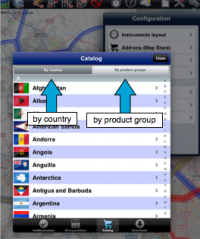
- En iOS está dividido en dos partes:

- por país: se podrán consultar
todos los productos disponibles para un país seleccionado.
- por grupos de productos: muestra los productos ordenados por categoría.
- En Android los productos están divididos por categoria
- Descargas / Lista de descargas
- Muestra una lista de las descargas
actuales y pendientes y su progreso.
Para reordenar o borrar un producto de la lista se deberá presionar el botón de la esquina superior izquierda.

Los productos instalados aparecen en diferentes colores acorde al estado en el que se encuentra. En Android el color de fondo cambia, en iOS cambia el punto que se encuentra al lado del nombre del producto:
- Blanco: mapas no instalados;
- Verde: mapas instalados y actualizados;
- Naranja: nueva versión disponible para descargar.


After a map or chart has been installed, you will be able to manage it from the «Map Options» module. Other products such as the Free Elevation data and the Geo-referenced approach charts will not show under «Map Options», but only under the «Installed products» part in the Map Store module.
Volver al índice (Android)
Volver al índice (iOS)
