Difference between revisions of "Translations:Route planning/2/fr"

From Air Navigation User Manuals
Jump to navigation Jump to search
(Created page with "caption|left Par défaut, la carte est en «mode vol» ou «flight mode». Vous pouvez basculer la carte du «mode vol» au «mode édition» à n’imp...")
 
 
Line 1: Line 1:
−
[[File:routeplan.jpg|caption|left]] Par défaut, la carte est en «mode vol» ou «flight mode». Vous pouvez basculer la carte du «mode vol» au «mode édition» à n’importe quel moment afin de créer ou modifier un itinéraire en pressant le bouton «Edit» dans la <u>[[Buttons in the toolbar|barre d’outils]]</u>.
+
[[File:routeplan.jpg|caption|left]] Par défaut, la carte est en «mode vol» ou «flight mode». Vous pouvez basculer la carte du «mode vol» au «mode édition» à n’importe quel moment afin de créer ou modifier un itinéraire en pressant le bouton «Edit» dans la <u>[[Buttons in the toolbar/fr|barre d’outils]]</u>.
 
<br />
 
<br />
 
[[File:editmode.jpg]]
 
[[File:editmode.jpg]]

Latest revision as of 20:50, 5 November 2015

Information about message (contribute)
This message has no documentation. If you know where or how this message is used, you can help other translators by adding documentation to this message.
Message definition (Route planning)
[[File:routeplan.jpg|caption|left]] By default, the moving map is in «Flight mode». You can toggle the moving map from «Flight mode» to '''«EDIT MODE»''' at any time to create or amend a route by pressing on the «Edit» button in the <u>[[Buttons in the toolbar|Toolbar.]]</u>
<br/>
[[File:editmode.jpg]]
----
To create a route:
* Toggle to «edit mode», a yellow-and-black striped bar should [[File:routeandroid.jpg|caption|right]]appear at the top of the moving map. A search field will also appear on top of the «Route module».
* To '''Add waypoints''' to your route, press on waypoints of your choice on the moving map. In the waypoint popup, press on the '''«add»''' option. A yellow star should appear on the moving map and your waypoint should be in the «Route» list.
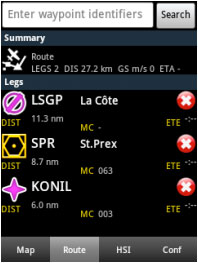
* Alternatively, you can input one or more waypoint identifiers in the '''«search»''' field on top of the «Route module» and press on “search”. Multiple identifiers must be separated by a space:
<br/>
[[File:route_2.jpg]]
[[File:route_3.jpg|caption|right]]
In edit mode it is also possible to '''remove waypoints''' from the list in the «Route module». Alternatively, you can remove a waypoint by pressing on the map and choose the «remove» option.
Translation[[File:routeplan.jpg|caption|left]] Par défaut, la carte est en «mode vol» ou «flight mode». Vous pouvez basculer la carte du «mode vol» au «mode édition» à n’importe quel moment afin de créer ou modifier un itinéraire en pressant le bouton «Edit» dans la <u>[[Buttons in the toolbar/fr|barre d’outils]]</u>.
<br />
[[File:editmode.jpg]]
----
Pour commencer à créer un itinéraire:
* Basculer en «mode édition», une barre rayée jaune et noire [[File:routeandroid.jpg|caption|right]]devrait apparaître en haut de la carte. Un champ de recherche va apparaître aussi en haut du module «Route».
* Pour '''ajouter des waypoints''', presser sur les points de votre choix sur la carte. Dans la fenêtre popup,
presser l’option '''«add»'''. Une étoile jaune va maintenant apparaître sur la carte et votre point de navigation sera ajouté à la liste «Route». 
* Alternativement vous pouvez mettre un ou plusieurs identifiants de point de navigation dans le champ de '''Recherche''' en haut du module «Route» et presser retour. Plusieurs identifiants doivent être séparés par un espace. 
<br />
[[File:route_2.jpg]]
[[File:route_3.jpg|caption|right]]
Dans ce mode, il est aussi possible de '''réorganiser''' et '''supprimer des points''' de la liste du module «Route».
Alternativement, vous pouvez effacer un point en pressant sur la carte et choisir l’option «remove from route».
caption

Par défaut, la carte est en «mode vol» ou «flight mode». Vous pouvez basculer la carte du «mode vol» au «mode édition» à n’importe quel moment afin de créer ou modifier un itinéraire en pressant le bouton «Edit» dans la barre d’outils.


Editmode.jpg


Pour commencer à créer un itinéraire:

  • Basculer en «mode édition», une barre rayée jaune et noire
    caption
    devrait apparaître en haut de la carte. Un champ de recherche va apparaître aussi en haut du module «Route».
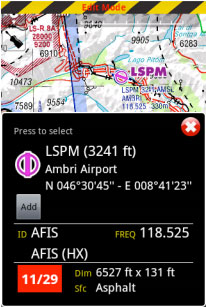
  • Pour ajouter des waypoints, presser sur les points de votre choix sur la carte. Dans la fenêtre popup,

presser l’option «add». Une étoile jaune va maintenant apparaître sur la carte et votre point de navigation sera ajouté à la liste «Route».

  • Alternativement vous pouvez mettre un ou plusieurs identifiants de point de navigation dans le champ de Recherche en haut du module «Route» et presser retour. Plusieurs identifiants doivent être séparés par un espace.


Route 2.jpg

caption

Dans ce mode, il est aussi possible de réorganiser et supprimer des points de la liste du module «Route». Alternativement, vous pouvez effacer un point en pressant sur la carte et choisir l’option «remove from route».