Difference between revisions of "Install updates/es"
Jump to navigation
Jump to search
(Created page with "Cada vez que aparezca una actualización de un mapa, carta o datos 3D, recibirá una notificación con la forma de un símbolo rojo como muestra la imagen al lado.") |
|||
| (2 intermediate revisions by the same user not shown) | |||
| Line 7: | Line 7: | ||
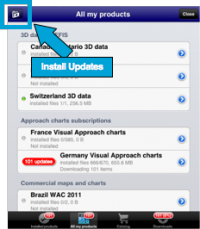
Cada vez que aparezca una actualización de un mapa, carta o datos 3D, recibirá una notificación con la forma de un símbolo rojo como muestra la imagen al lado. | Cada vez que aparezca una actualización de un mapa, carta o datos 3D, recibirá una notificación con la forma de un símbolo rojo como muestra la imagen al lado. | ||
| − | + |
El símbolo rojo aparecerá tanto en la barra inferior donde se encuentran los botones de acceso a las secciones como también al lado de cada producto que se deba actualizar.
La razón por la cual se actualiza un producto es: | |
| − | * | + | *Por ser parte de una suscripción que incluye actualizaciones durante 1 año; |
| − | * | + | *Por algún inconveniente en el producto actual es corregido con una actualización. |
<br /> | <br /> | ||
| − | === Waypoints | + | === Waypoints y espacios aéreos === |
| − | + | Para poder recibir Actualizaciones Frecuentes incluyendo correcciones y nuevos datos de waypoints y espacios aéreos, se debe proceder de esta forma: | |
| − | # | + | # Ira a [http://services.xample.ch/ Xample Services] |
| − | # | + | # Crear una cuenta de usuario |
| − | # | + | # Ir a la página de Addons |
| − | # | + | # SUSCRIBIRSE a: |
#* Free waypoints database | #* Free waypoints database | ||
#*
Free airspaces database | #*
Free airspaces database | ||
<br /> | <br /> | ||
| − | + | Luego, en su iPad/iPhone:[[File:MapStore_5.png|right|caption|250px]] | |
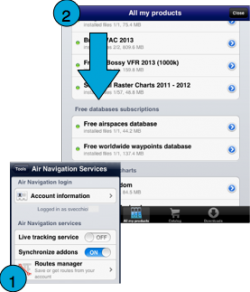
| − | # | + | # Conectarse con su cuenta de usuario desde «Air Navigation Services»
(1) |
| − | # | + | # Asegurarse de tener activada la opción «Sincronizar productos» |
| − | # | + | # Ir a «Todos mis products» |
| − | # | + | # Descargar los archivos de las bases de datos gratuitas.
(2) |
<br /> | <br /> | ||
<youtube>bPKtGX-5JVc</youtube> | <youtube>bPKtGX-5JVc</youtube> | ||
---- | ---- | ||
| − | + | Volver al <u>[[Air Navigation iOS/es|índice]]</u> | |
<br /> | <br /> | ||
Latest revision as of 16:21, 6 November 2015

Cada vez que aparezca una actualización de un mapa, carta o datos 3D, recibirá una notificación con la forma de un símbolo rojo como muestra la imagen al lado.
El símbolo rojo aparecerá tanto en la barra inferior donde se encuentran los botones de acceso a las secciones como también al lado de cada producto que se deba actualizar. La razón por la cual se actualiza un producto es:
- Por ser parte de una suscripción que incluye actualizaciones durante 1 año;
- Por algún inconveniente en el producto actual es corregido con una actualización.
Waypoints y espacios aéreos
Para poder recibir Actualizaciones Frecuentes incluyendo correcciones y nuevos datos de waypoints y espacios aéreos, se debe proceder de esta forma:
- Ira a Xample Services
- Crear una cuenta de usuario
- Ir a la página de Addons
- SUSCRIBIRSE a:
- Free waypoints database
- Free airspaces database
Luego, en su iPad/iPhone:

- Conectarse con su cuenta de usuario desde «Air Navigation Services» (1)
- Asegurarse de tener activada la opción «Sincronizar productos»
- Ir a «Todos mis products»
- Descargar los archivos de las bases de datos gratuitas. (2)
Volver al índice
