Difference between revisions of "Route planning/es"
(Created page with "File:editmode.jpg ---- Para '''crear una ruta''': frame * Cambie a «Modo Editar», una barra con rayas amarillas y negras debería aparecer en l...") |
|||
| (20 intermediate revisions by 2 users not shown) | |||
| Line 3: | Line 3: | ||
---- | ---- | ||
__TOC__ | __TOC__ | ||
| − | <br/> | + | <br /> |
| − | == Android | + | == Versión Android == |
| − | [[File:routeplan.jpg|caption|left]] | + | [[File:routeplan.jpg|caption|left]] Por defecto, el mapa móvil está en Flight mode (modo de vuelo). Es posible cambiarlo a '''Edit mode''' (modo de edición) en cualquier momento, con el fin de crear o enmendar una ruta presionando el botón '''EDIT''', localizado en la <u>[[Buttons in the toolbar/es|barra de herramientas]]</u>. |
| − | <br/> | + | <br /> |
[[File:editmode.jpg]] | [[File:editmode.jpg]] | ||
---- | ---- | ||
| − | + | Para crear una ruta: | |
| − | * | + | * Vaya a «edit mode», una barra amarilla y negra a rayas deberá [[File:routeandroid.jpg|caption|right]]aparecer en la parte superior del mapa móvil. Un campo de búsqueda también aparecerá en la parte superior del módulo «Route». |
| − | * | + | * Para '''agregar waypoints''', presione sobre waypoints de su elección en el mapa móvil. Aparecerá entonces una ventana emergente en la cual tendrá que presionar sobre el botón '''Add'''. Una estrella amarilla debería ser vista ahora en el mapa móvil y su waypoint debería incluirse en la lista de “Route”. |
| − | * | + | * Alternativamente, se pueden entrar uno o varios identificadores de waypoints en el campo de '''búsqueda''' del módulo “Route” y presionar '''Search'''. Identificadores |
| − | <br/> | + | múltiples tendrán que estar separados por un espacio: |
| + | <br /> | ||
[[File:route_2.jpg]] | [[File:route_2.jpg]] | ||
[[File:route_3.jpg|caption|right]] | [[File:route_3.jpg|caption|right]] | ||
| − | + | En el modo edición también es posible '''reordenar''' y '''remover''' waypoints de la lista en el «Route module». Alternativamente, se puede remover un waypoint presionando en el mapa y eligiendo el botón «remove». | |
| − | + | Es posible insertar un waypoint presionando y sosteniendo el vector color magenta (pierna), y moviéndolo hasta una nueva ubicación en el [[File:route_5.jpg|caption|left]]mapa. Como resultado, un nuevo waypoint será agregado a la ruta (Route). Si la ubicación en el mapa no está sobre un waypoint existente, uno «temporario» será creado y llamado “user waypoint”. | |
| − | + | En el módulo «Route», se puede presionar sobre '''«Summary»''' en la parte superior de la lista con el fin de escribir el nombre de la ruta y la velocidad crucero. El [[File:routename.jpg|caption|right]]nombre de la ruta es usado para identificar una ruta en la «Routes list» (lista de rutas) cuando éstas son guardadas. La información acerca de la Velocidad Crucero será utilizado para exhibir el tiempo estimado de arribo (ETA) sobre la parte superior del módulo. | |
| − | <br/> | + | <br /> |
[[File:routename2.jpg]] | [[File:routename2.jpg]] | ||
| − | [[File:routename3.jpg|caption|left]] | + | [[File:routename3.jpg|caption|left]]Cuando esté satisfecho con su ruta, puede volver al «Flight mode» (modo de vuelo), y la ruta será automáticamente grabada en el «Routes list» (lista de rutas). |
| − | <br/> | + | <br /> |
| − | + | En la captura de pantalla mostrada a la izquierda se pueden observar tres rutas guardadas a modo de ejemplo. Seleccionando alguna de ellas desde este módulo, Air Navigation la tomará como la ruta | |
| − | + | actual en el mapa móvil. | |
[[File:routename4.jpg|caption|right]] | [[File:routename4.jpg|caption|right]] | ||
| − | + | Para '''revertir''' la ruta, es necesario presionar sobre el botón en la esquina superior derecha del módulo como lo muestra la imagen y luego seleccionar '''reverse and save route'''.<br /> | |
| − | + | Existe también la opción de '''enviar por email''' una ruta y, también, de '''importar a un archivo GPX''' como una ruta nueva. | |
[[File:routename5.jpg]] | [[File:routename5.jpg]] | ||
| − | + | Cuando volvemos al modo de vuelo (Flight mode), veremos sobre el '''próximo''' waypoint el '''rumbo''' (BGR) y el '''curso magnético''' (MC) hacia el mismo desde nuestra posición sobre el waypoint que lo precede. | |
---- | ---- | ||
---- | ---- | ||
| − | ==iOS | + | == Versión iOS == |
[[File:routeplan.jpg|caption|left]] | [[File:routeplan.jpg|caption|left]] | ||
| Line 54: | Line 55: | ||
* Alternativamente, se puede entrar uno o varios identificadores de waypoints en el campo de búsqueda del módulo «Rutas» y presionar retorno. Identificadores múltiples tendrían que estar separados por un espacio. | * Alternativamente, se puede entrar uno o varios identificadores de waypoints en el campo de búsqueda del módulo «Rutas» y presionar retorno. Identificadores múltiples tendrían que estar separados por un espacio. | ||
| − | <u>''' | + | <u>'''Nota:'''</u> para encontrar un waypoint cerca de un aeródromo, pueden utilizar la siguiente expresión: |
| − | W@LSZG (waypoint id@airfield id) | + | W@LSZG (waypoint id@airfield id). Esto obligará Air Navigation a encontrar los wayponts más cercanos desde LSZG hasta el identificador W, como ejemplo. |
---- | ---- | ||
| − | + | En el modo '''Editar''' también es posible '''reordenar''' y '''remover''' waypoints de la lista del módulo «Rutas». Alternativamente, se puede remover un waypoint presionando sobre el mismo en el mapa y eligiendo la opción «Borrar de la ruta». | |
| − | + | Es posible '''agregar un waypoint''' presionando sobre el vector color magenta (pierna) y arrastrándolo a una nueva posición en el mapa. omo resultado, un nuevo waypoint será insertado en la «Ruta». Si la posición del mapa no se encuentra sobre un waypoint existente, un waypoint «temporario» será creado. | |
| + | Tiene la opción de agregar este waypoint temporario luego en la base de datos, si desea hacerlo. | ||
[[File:appimage.jpg]] | [[File:appimage.jpg]] | ||
| − | + | Es posible '''crear un nuevo waypoint''' presionando | |
| + | durante dos segundos en su posición del mapa. Una ventana emergente le preguntará si desea agregar este punto en la base de datos o simplemente usarlo como un waypoint “temporario” para dirigirse hacia allí. | ||
[[File:summary.jpg]] | [[File:summary.jpg]] | ||
| − | + | En el módulo «Ruta», se puede presionar sobre «Totales», ubicada en la parte superior de la lista, para establecer el nombre de la ruta, información del viento, curso y velocidad. El nombre de la ruta es usado para identificar una ruta particular en la «Lista de rutas». La información del viento, curso y velocidad serán utilizadas para exhibir el tiempo estimado, y rumbo en el «Modo editar». En el «Modo de vuelo», la velocidad actual reportada por el GPS será usada para calcular el tiempo estimado. | |
| − | + | El botón ubicado en la esquina superior derecha del módulo «Ruta» puede ser utilizado para invertir o renombrar la ruta. | |
| − | + | Cuando estén satisfechos con la ruta pueden volver a «Modo de vuelo» y automáticamente será almacenada en la «Lista de rutas». | |
| + | |||
| + | ===Plan de vuelo operacional=== | ||
| + | La ruta creada puede ser transformada en un registro de vuelo que puede ser impreso o enviado por email. | ||
| + | |||
| + | Para utilizar esta función, es necesario presionar en el "Totales" de la ruta y seleccionar la opción "Plan de vuelo" en la esquina superior derecha. | ||
| + | |||
| + | [[File:operationalf.jpg]] | ||
| + | |||
| + | El registro de vuelo mostrará la información de la ruta en un modo de tabla fácil de leer junto con otra información relevante como MSA, FREQs, TAS, GS y requerimientos de combustible. | ||
| + | |||
| + | Para imprimir, enviar o compartir el plan de vuelo operacional, hay que presionar el ícono con la flecha en la esquina superior derecha. | ||
---- | ---- | ||
| − | + | Volver al <u>[[Air Navigation Android/es|índice]]</u> (Android) | |
| − | + | Volver al <u>[[Air Navigation iOS/es|índice]]</u> (iOS) | |
<br /> | <br /> | ||
Latest revision as of 19:03, 17 December 2015
Versión Android

Por defecto, el mapa móvil está en Flight mode (modo de vuelo). Es posible cambiarlo a Edit mode (modo de edición) en cualquier momento, con el fin de crear o enmendar una ruta presionando el botón EDIT, localizado en la barra de herramientas.

Para crear una ruta:
- Vaya a «edit mode», una barra amarilla y negra a rayas deberá aparecer en la parte superior del mapa móvil. Un campo de búsqueda también aparecerá en la parte superior del módulo «Route».
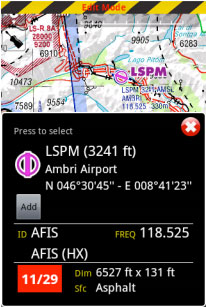
- Para agregar waypoints, presione sobre waypoints de su elección en el mapa móvil. Aparecerá entonces una ventana emergente en la cual tendrá que presionar sobre el botón Add. Una estrella amarilla debería ser vista ahora en el mapa móvil y su waypoint debería incluirse en la lista de “Route”.
- Alternativamente, se pueden entrar uno o varios identificadores de waypoints en el campo de búsqueda del módulo “Route” y presionar Search. Identificadores

múltiples tendrán que estar separados por un espacio:


En el modo edición también es posible reordenar y remover waypoints de la lista en el «Route module». Alternativamente, se puede remover un waypoint presionando en el mapa y eligiendo el botón «remove».
Es posible insertar un waypoint presionando y sosteniendo el vector color magenta (pierna), y moviéndolo hasta una nueva ubicación en el

mapa. Como resultado, un nuevo waypoint será agregado a la ruta (Route). Si la ubicación en el mapa no está sobre un waypoint existente, uno «temporario» será creado y llamado “user waypoint”. En el módulo «Route», se puede presionar sobre «Summary» en la parte superior de la lista con el fin de escribir el nombre de la ruta y la velocidad crucero. El

nombre de la ruta es usado para identificar una ruta en la «Routes list» (lista de rutas) cuando éstas son guardadas. La información acerca de la Velocidad Crucero será utilizado para exhibir el tiempo estimado de arribo (ETA) sobre la parte superior del módulo.


Cuando esté satisfecho con su ruta, puede volver al «Flight mode» (modo de vuelo), y la ruta será automáticamente grabada en el «Routes list» (lista de rutas).
En la captura de pantalla mostrada a la izquierda se pueden observar tres rutas guardadas a modo de ejemplo. Seleccionando alguna de ellas desde este módulo, Air Navigation la tomará como la ruta
actual en el mapa móvil.

Para revertir la ruta, es necesario presionar sobre el botón en la esquina superior derecha del módulo como lo muestra la imagen y luego seleccionar reverse and save route.
Existe también la opción de enviar por email una ruta y, también, de importar a un archivo GPX como una ruta nueva.

Cuando volvemos al modo de vuelo (Flight mode), veremos sobre el próximo waypoint el rumbo (BGR) y el curso magnético (MC) hacia el mismo desde nuestra posición sobre el waypoint que lo precede.
Versión iOS
Por defecto, el mapa móvil está en «modo de vuelo». Es posible cambiarlo de «modo de vuelo» a «modo planeamiento» en cualquier momento, con el fin de crear o enmendar una ruta presionando el botón «EDIT» de la barra de herramientas.
Para crear una ruta:

- Cambie a «Modo Editar», una barra con rayas amarillas y negras debería aparecer en la parte superior del mapa móvil. Un cambio de búsqueda también aparecerá en el módulo «Rutas».
- Para agregar waypoints, presione sobre waypoints de su elección en el mapa móvil. En la ventana emergente, seleccione la opción «Agregar a la ruta». Una estrella amarilla debería ser vista ahora en el mapa móvil y su waypoint debería incluirse en lista del panel de «Rutas».
- Alternativamente, se puede entrar uno o varios identificadores de waypoints en el campo de búsqueda del módulo «Rutas» y presionar retorno. Identificadores múltiples tendrían que estar separados por un espacio.
Nota: para encontrar un waypoint cerca de un aeródromo, pueden utilizar la siguiente expresión: W@LSZG (waypoint id@airfield id). Esto obligará Air Navigation a encontrar los wayponts más cercanos desde LSZG hasta el identificador W, como ejemplo.
En el modo Editar también es posible reordenar y remover waypoints de la lista del módulo «Rutas». Alternativamente, se puede remover un waypoint presionando sobre el mismo en el mapa y eligiendo la opción «Borrar de la ruta». Es posible agregar un waypoint presionando sobre el vector color magenta (pierna) y arrastrándolo a una nueva posición en el mapa. omo resultado, un nuevo waypoint será insertado en la «Ruta». Si la posición del mapa no se encuentra sobre un waypoint existente, un waypoint «temporario» será creado. Tiene la opción de agregar este waypoint temporario luego en la base de datos, si desea hacerlo.
 Es posible crear un nuevo waypoint presionando
durante dos segundos en su posición del mapa. Una ventana emergente le preguntará si desea agregar este punto en la base de datos o simplemente usarlo como un waypoint “temporario” para dirigirse hacia allí.

En el módulo «Ruta», se puede presionar sobre «Totales», ubicada en la parte superior de la lista, para establecer el nombre de la ruta, información del viento, curso y velocidad. El nombre de la ruta es usado para identificar una ruta particular en la «Lista de rutas». La información del viento, curso y velocidad serán utilizadas para exhibir el tiempo estimado, y rumbo en el «Modo editar». En el «Modo de vuelo», la velocidad actual reportada por el GPS será usada para calcular el tiempo estimado. El botón ubicado en la esquina superior derecha del módulo «Ruta» puede ser utilizado para invertir o renombrar la ruta. Cuando estén satisfechos con la ruta pueden volver a «Modo de vuelo» y automáticamente será almacenada en la «Lista de rutas».
Plan de vuelo operacional
La ruta creada puede ser transformada en un registro de vuelo que puede ser impreso o enviado por email.
Para utilizar esta función, es necesario presionar en el "Totales" de la ruta y seleccionar la opción "Plan de vuelo" en la esquina superior derecha.

El registro de vuelo mostrará la información de la ruta en un modo de tabla fácil de leer junto con otra información relevante como MSA, FREQs, TAS, GS y requerimientos de combustible.
Para imprimir, enviar o compartir el plan de vuelo operacional, hay que presionar el ícono con la flecha en la esquina superior derecha.
Volver al índice (Android)
Volver al índice (iOS)
