Difference between revisions of "Toolbar/fr"
(Created page with "Boutons de la barre d’outils") |
|||
| (60 intermediate revisions by 2 users not shown) | |||
| Line 2: | Line 2: | ||
<br /> | <br /> | ||
---- | ---- | ||
| − | [[File: | + | [[File:expand.jpg]] |
| + | |||
| + | Sur l’iPhone, ce bouton permet de masquer/afficher la barre d’informations en bas de la carte. | ||
| + | Sur l’iPad , ce bouton permet de passer du mode '''plein écran''' au mode '''carte + route + instrument'''. | ||
| + | L'écran partagé montrent deux instruments sélectionnés ensemble sur la carte défilante. Ces instruments/routes peuvent être choisis depuis le menu Outils dans Configuration en haut à droite dans le coin de la barre d'outils. | ||
| − | |||
---- | ---- | ||
| − | [[File: | + | [[File:3d.jpg]] |
| − | + | Ce bouton permet d'exécuter le module EFIS. Tout d’abord vous devez télécharger les données 3D dans le «Map Store». Sur l'iPhone, il est accessible depuis l’onglet en bas à droite de l’écran. | |
---- | ---- | ||
| − | [[File: | + | [[File:map-options.jpg]] |
| − | + | "Options de cartes" affiche le panneau des réglages de la carte. Dans les réglages de la carte vous pouvez configurer les éléments qui seront affichés et comment ils seront affichés. | |
| + | Par exemple, il est possible d’activer/masquer certaines cartes. Il est aussi possible de sélectionner les espaces aériens et les points de navigation. Une option permet aussi d’afficher la coupe de terrain en bas de la carte. Les options disponibles dans ce menu sont: | ||
| − | * | + | * Allumer/éteindre le mode nuit;[[File:Newtoolbb.jpg|right|caption]] |
| − | [[File:Newtoolbb.jpg|right|caption]] | + | * Montrer/cacher l’arrière-plan de la carte (les cartes installées); |
| − | * | + | * Montrer/cacher le graphique d’élévation du terrain; |
| − | * | + | * Activer le relief du terrain 2D/3D; |
| − | * | + | * Afficher les symboles des conditions météorologiques (VMC, IMC) sur la carte; |
| − | * | + | * Configurer le filtre des espaces aériens; |
| − | * | + | * Configurer le filtre des points de navigation; |
| − | * | + | * Activer/désactiver la ligne de cap étendue et la ligne de cap vers le prochain point; |
| − | * | + | * Activer/désactiver les cartes individuelles et choisir quelle carte sera affichée en premier plan; |
| − | * | + | * Choix de la couleur de fond de carte. |
| − | * | + | Lorsque Air Navigation affiche une zone où aucune carte n’est installée, il est maintenant possible de choisir cette couleur de fond entre blanc, bleu (mer) et un damier gris. |
<br /> | <br /> | ||
---- | ---- | ||
| − | [[File: | + | [[File:edit-mode-off.jpg]] |
| − | + | Permet de passer du «mode Vol» (navigation en temps réel) au «mode Edition» (planification du vol). Lorsque le mode «Edition» est actif, il est possible d’ajouter, de supprimer ou de déplacer des points de la route en appuyant sur la carte. Il est aussi possible d’insérer de nouveaux points en | |
| + | appuyant sur la ligne magenta entre deux points et en les déplaçant vers une nouvelle position. | ||
---- | ---- | ||
| − | [[File: | + | [[File:waypoints.jpg]] |
| − | + | Affiche la base de données des waypoints. Il est possible de rechercher un waypoint ou de voir la liste des points proches, triés par distance. | |
---- | ---- | ||
| − | [[File: | + | [[File:route-module.jpg]] |
| − | + | Affiche la liste des routes enregistrées. Permet de sélectionner une route pour l’afficher sur la carte et charger la liste des points dans le module «Route». | |
---- | ---- | ||
| − | [[File: | + | [[File:go-to-nearest.jpg]] |
| − | + | Sélectionne le terrain le plus proche et trace un vecteur direct sur la carte. | |
---- | ---- | ||
| − | [[File: | + | [[File:cancel.jpg]] |
This button is used to «Erase» the current selected route or “direct to” feature from the moving map. Press this button when you want to set the map to «free flight» mode and/or when you want to start a new blank route. Additionally, you can hide a georeferenced approach chart from the moving map. | This button is used to «Erase» the current selected route or “direct to” feature from the moving map. Press this button when you want to set the map to «free flight» mode and/or when you want to start a new blank route. Additionally, you can hide a georeferenced approach chart from the moving map. | ||
---- | ---- | ||
| − | [[File: | + | [[File:timer.jpg]] |
Displays the «current Flight logbook» entry. On iPhone, this module is reachable from the tabs at the bottom and has a slightly different icon. | Displays the «current Flight logbook» entry. On iPhone, this module is reachable from the tabs at the bottom and has a slightly different icon. | ||
---- | ---- | ||
| − | [[File: | + | [[File:inst2.jpg]] |
| − | + | Affiche la liste des instruments. Sur iPhone/iPod, la liste d’instruments est disponible dans l’onglet «Configuration» en bas à droite de l’écran. | |
---- | ---- | ||
| − | [[File: | + | [[File:weather-.jpg]] |
| − | + | Affiche une liste de stations météo et les dernières informations METAR/TAF dans un format décodé. Il est possible d’ajouter des stations en insérant le code ICAO dans le champ de recherche et en appuyant sur retour. Sur iPhone/iPod, ce module est accessible depuis le menu «Configuration». | |
---- | ---- | ||
| − | [[File: | + | [[File:docs2.jpg]] |
| − | + | Affiche une liste de documents PDF associés avec un aéroport. En appuyant sur un document, il est possible de l’afficher en plein écran. Sur iPhone/iPod, ce module est accessible depuis le menu «Configuration». Possibilité aussi de créer un profil pour l’appareil. | |
| − | |||
---- | ---- | ||
| − | [[File: | + | [[File:menu.jpg]] |
| − | + | Affiche la liste des «Outils» qui contient des modules additionnels. Sur iPhone / iPod, ce module est accessible depuis le menu «Configuration» dans le coin en bas à droite. Les options disponibles dans ce menu sont: | |
| − | * Air | + | * Services Air Nav. Pour plus d’informations sur ce sujet, veuillez vous référer à l'<u>[[Air_Navigation_iOS/fr#Xample services|article «Services de Xample»]]</u>. |
| − | * Preflight briefings | + | * Preflight briefings: affiche le NOTAM. Pour plus information à ce sujet, consultez l'<u>[[Preflight briefing NOTAM/fr|article «Preflight briefing»]]</u>. |
| − | * GoVFR tool. | + | * GoVFR tool. Pour plus d’information sur ce sujet, veuillez vous référer à l'article <u>[[GoVFR|«GoVFR»]]</u>. |
| − | + | * Custom Waypoint Editor. Editeur de waypoints personnalisés: Vous pouvez créer/efacer/copier vos propres waypoints. | |
| − | * Custom Waypoint Editor. | + | * Logbook. Vous pouvez consulter l'<u>[[Logbook/fr|article «Logbook»]]</u>. |
| − | * Logbook. | + | * Recorded Flights. Il est possible de reproduire vos vols en direct grâce à cette option. Vous pouvez consulter l'<u>[[Record a Flight/fr|article «Record a Flight»]]</u>. |
| − | * Recorded Flights. | + | * Sensors. Permet d’activer/désactiver les capteurs destinés à partager le signal, à les connecter à un serveur, à les utiliser avec un plugin pour XPlane/Flight Simulator ou à les associer à un dispositif AHRS. Vous pouvez consulter l'<u>[[Sensors/fr|article «Sensors»]]</u>. |
| − | * Sensors. | + | * W&B Calc. Calcule le poids et centrage une fois entrées les données requises dans le profil de l’appareil. |
| − | * W&B Calc. | ||
---- | ---- | ||
| − | [[File: | + | [[File:settings-.jpg]] |
| − | + | En affichant le menu «Réglages», vous pouvez affiner le comportement de | |
| − | + | l’application et personnaliser les unités et autres paramètres. Dans le menu «Boutique» vous pouvez télécharger des cartes gratuites ainsi que des cartes commerciales ou encore des données d'élévation et bien d'autres. | |
| − | [[File:newtoolbbb.jpg|right|caption]] | + | [[File:newtoolbbb.jpg|right|caption]]Lorsque vous utilisez le moteur de recherche de la base de données des Waypoints, vous pouvez activer et désactiver les pays affichés pour rendre la recherche plus facile. |
| − | + | Ce bouton affiche également le menu «Disposition instruments», où les instruments peuvent être réorganisés et mis en haut de la | |
| − | + | liste afin d'apparaître dans l’écran où se trouve la carte. Seuls les deux premiers instruments affichés en haut de la liste seront visibles en même temps que la carte. | |
| + | Sur l’iPhone/iPod Touch, le menu «mise en page» permet de réordonner les 4 premiers instruments dans la liste afin qu’ils apparaissent dans la barre du bas, sur l’écran où s’affiche la carte. | ||
| + | Tous les modules et réglages mentionnés sont accessibles depuis l’onglet «Configuration» dans le coin en bas à droite sur un iPhone/iPod Touch. | ||
| − | + | Les options disponibles dans ce menu sont: | |
| − | * ''' | + | * '''Unités'''. Permet de changer les unités de: |
| − | + | - Distances et vitesse: NM&KTS, M&Mph, km&km/h; | |
| − | + | - Longueur de la piste: mètres, pieds; | |
| − | + | - Altitude: mètres, pieds; | |
| − | + | - Pressure (AHRS g mini): hPa, inHg; | |
| − | + | - Coordonnées: DD:MM:SS, decimal, DD:MM.mm; | |
| − | + | - Carnet de vol en temps: HH:MM, decimal. | |
[[File:settings_1.jpg|right|caption]] | [[File:settings_1.jpg|right|caption]] | ||
| − | + | Si vous souhaitez changer les unités Fuel/Longueur, vous devez le faire depuis votre profil d'aéronef. | |
| − | * ''' | + | * '''Cartes'''. Permet de débloquer/bloquer la rotation de |
| − | + | la carte. Quand l’option «Cartes d'approche» est activée, la carte d’approche apparaîtra automatiquement à la proximité de l’aéroport. Cette option ne fonctionne que pour celles qui ont | |
| + | été acquises dans la «Boutique». Quand l’option «Points masqués actifs» est activée, bien qu’invisible pour l’utilisateur, on peut appuyer sur les waypoints afin d’obtenir les informations. | ||
| − | * '''Instruments.''' | + | * '''Instruments.''' Vous pouvez choisir de faire apparaître le nord magnétique quand vous utilisez le compas. Quand l’option «Instrument 1 lié à la route» est activée, l’instrument sera automatiquement configuré par rapport au prochain waypoint qui apparaîtra sur la carte. |
| − | + | Souvenez-vous qu’en tant que «Nav 1», cela affectera seulement le premier instrument de la liste, qui est affiché sous le menu «Disposition instruments».[[File:settings_2.jpg|right|caption]] Vous pouvez aussi choisir «Ajustement Auto des OBS» quand vous utilisez l’ADF, le VOR et le HSI. Cela alignera automatiquement la flèche CDI de | |
| − | [[File:settings_2.jpg|right|caption]] | + | l’instrument en direction du waypoint configuré. |
| − | + | Les alertes sonores peuvent être activées depuis le module “Effets audio”. | |
| − | + | * '''Réseau.''' l’utilisateur peut ainsi avoir accès à l’adresse IP afin de pouvoir se connecter au serveur | |
| − | * ''' | + | Webserver ou au serveur WebDAV. |
| − | + | L’option activation «Téléchargement de réseau» permet à l’application de télécharger les données et les cartes avec le réseau 3G/4G (attention à vos conditions d’abonnement chez votre opérateur). | |
| − | * '''Misc.''' | + | * '''Misc.''' L’utilisateur peut simplifier l’information METAR/TAF en activant l’option «METAR/TAF bruts». |
| − | + | Vous pouvez l’utiliser pour enregistrer le vol avec l’option «Enregistreur de vols». Il est également possible de sortir de l’application sans arrêter son fonctionnement avec l’option «Run the app in the | |
| + | background». Si Air Nav reste en arrière-plan pendant plus de 10 minutes, il se fermera automatiquement afin d’économiser la batterie. | ||
| + | [[File:settings.jpg|right|caption]] | ||
| + | L’outil «Source secondaire Vitesse/Cap» sert à calculer les données par intervalles de temps (ce qui est utile quand vous êtes dans une zone où le signal GPS est perdu). | ||
| − | + | L’option «Carnet de Vol Automatique» complète l’heure du Block-OFF/Block-ON et l’heure du décollage/atterrissage de manière automatique. | |
| − | + | * '''Avertissement.''' Désactive le message sur des informations légales quand l’application est démarrée. | |
| − | * ''' | + | * '''Par défaut.''' Retour aux réglages d’usine. Cette dernière option peut aider au cas où Air Navigation ne fonctionne pas correctement. |
| − | * ''' | + | * '''Spinball.''' Cette option n’apparaîtra seulement dans la section «Réglage» de l’iPhone/ |
| − | + | iPod Touch. Cette option n’existe pas sur les iPads. | |
| − | * '''Spinball.''' | + | Pour calibrer la bille, vous devez positionner votre iPhone/iPod Touch sur une surface plane à l’horizontal. |
| − | |||
| − | |||
[[File:instr.jpg]] | [[File:instr.jpg]] | ||
---- | ---- | ||
<br /> | <br /> | ||
| − | + | Retourner à l'<u>[[Air Navigation iOS/fr|index]]</u>. | |
<br /> | <br /> | ||
Latest revision as of 19:52, 7 March 2016

Sur l’iPhone, ce bouton permet de masquer/afficher la barre d’informations en bas de la carte. Sur l’iPad , ce bouton permet de passer du mode plein écran au mode carte + route + instrument. L'écran partagé montrent deux instruments sélectionnés ensemble sur la carte défilante. Ces instruments/routes peuvent être choisis depuis le menu Outils dans Configuration en haut à droite dans le coin de la barre d'outils.

Ce bouton permet d'exécuter le module EFIS. Tout d’abord vous devez télécharger les données 3D dans le «Map Store». Sur l'iPhone, il est accessible depuis l’onglet en bas à droite de l’écran.

"Options de cartes" affiche le panneau des réglages de la carte. Dans les réglages de la carte vous pouvez configurer les éléments qui seront affichés et comment ils seront affichés. Par exemple, il est possible d’activer/masquer certaines cartes. Il est aussi possible de sélectionner les espaces aériens et les points de navigation. Une option permet aussi d’afficher la coupe de terrain en bas de la carte. Les options disponibles dans ce menu sont:
- Allumer/éteindre le mode nuit;
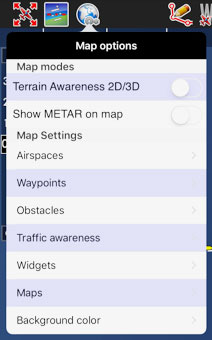
- Montrer/cacher l’arrière-plan de la carte (les cartes installées);
- Montrer/cacher le graphique d’élévation du terrain;
- Activer le relief du terrain 2D/3D;
- Afficher les symboles des conditions météorologiques (VMC, IMC) sur la carte;
- Configurer le filtre des espaces aériens;
- Configurer le filtre des points de navigation;
- Activer/désactiver la ligne de cap étendue et la ligne de cap vers le prochain point;
- Activer/désactiver les cartes individuelles et choisir quelle carte sera affichée en premier plan;
- Choix de la couleur de fond de carte.

Lorsque Air Navigation affiche une zone où aucune carte n’est installée, il est maintenant possible de choisir cette couleur de fond entre blanc, bleu (mer) et un damier gris.

Permet de passer du «mode Vol» (navigation en temps réel) au «mode Edition» (planification du vol). Lorsque le mode «Edition» est actif, il est possible d’ajouter, de supprimer ou de déplacer des points de la route en appuyant sur la carte. Il est aussi possible d’insérer de nouveaux points en appuyant sur la ligne magenta entre deux points et en les déplaçant vers une nouvelle position.

Affiche la base de données des waypoints. Il est possible de rechercher un waypoint ou de voir la liste des points proches, triés par distance.

Affiche la liste des routes enregistrées. Permet de sélectionner une route pour l’afficher sur la carte et charger la liste des points dans le module «Route».

Sélectionne le terrain le plus proche et trace un vecteur direct sur la carte.

This button is used to «Erase» the current selected route or “direct to” feature from the moving map. Press this button when you want to set the map to «free flight» mode and/or when you want to start a new blank route. Additionally, you can hide a georeferenced approach chart from the moving map.

Displays the «current Flight logbook» entry. On iPhone, this module is reachable from the tabs at the bottom and has a slightly different icon.

Affiche la liste des instruments. Sur iPhone/iPod, la liste d’instruments est disponible dans l’onglet «Configuration» en bas à droite de l’écran.

Affiche une liste de stations météo et les dernières informations METAR/TAF dans un format décodé. Il est possible d’ajouter des stations en insérant le code ICAO dans le champ de recherche et en appuyant sur retour. Sur iPhone/iPod, ce module est accessible depuis le menu «Configuration».

Affiche une liste de documents PDF associés avec un aéroport. En appuyant sur un document, il est possible de l’afficher en plein écran. Sur iPhone/iPod, ce module est accessible depuis le menu «Configuration». Possibilité aussi de créer un profil pour l’appareil.

Affiche la liste des «Outils» qui contient des modules additionnels. Sur iPhone / iPod, ce module est accessible depuis le menu «Configuration» dans le coin en bas à droite. Les options disponibles dans ce menu sont:
- Services Air Nav. Pour plus d’informations sur ce sujet, veuillez vous référer à l'article «Services de Xample».
- Preflight briefings: affiche le NOTAM. Pour plus information à ce sujet, consultez l'article «Preflight briefing».
- GoVFR tool. Pour plus d’information sur ce sujet, veuillez vous référer à l'article «GoVFR».
- Custom Waypoint Editor. Editeur de waypoints personnalisés: Vous pouvez créer/efacer/copier vos propres waypoints.
- Logbook. Vous pouvez consulter l'article «Logbook».
- Recorded Flights. Il est possible de reproduire vos vols en direct grâce à cette option. Vous pouvez consulter l'article «Record a Flight».
- Sensors. Permet d’activer/désactiver les capteurs destinés à partager le signal, à les connecter à un serveur, à les utiliser avec un plugin pour XPlane/Flight Simulator ou à les associer à un dispositif AHRS. Vous pouvez consulter l'article «Sensors».
- W&B Calc. Calcule le poids et centrage une fois entrées les données requises dans le profil de l’appareil.

En affichant le menu «Réglages», vous pouvez affiner le comportement de l’application et personnaliser les unités et autres paramètres. Dans le menu «Boutique» vous pouvez télécharger des cartes gratuites ainsi que des cartes commerciales ou encore des données d'élévation et bien d'autres.

Lorsque vous utilisez le moteur de recherche de la base de données des Waypoints, vous pouvez activer et désactiver les pays affichés pour rendre la recherche plus facile.
Ce bouton affiche également le menu «Disposition instruments», où les instruments peuvent être réorganisés et mis en haut de la liste afin d'apparaître dans l’écran où se trouve la carte. Seuls les deux premiers instruments affichés en haut de la liste seront visibles en même temps que la carte. Sur l’iPhone/iPod Touch, le menu «mise en page» permet de réordonner les 4 premiers instruments dans la liste afin qu’ils apparaissent dans la barre du bas, sur l’écran où s’affiche la carte. Tous les modules et réglages mentionnés sont accessibles depuis l’onglet «Configuration» dans le coin en bas à droite sur un iPhone/iPod Touch.
Les options disponibles dans ce menu sont:
- Unités. Permet de changer les unités de:
- Distances et vitesse: NM&KTS, M&Mph, km&km/h;
- Longueur de la piste: mètres, pieds;
- Altitude: mètres, pieds;
- Pressure (AHRS g mini): hPa, inHg;
- Coordonnées: DD:MM:SS, decimal, DD:MM.mm;
- Carnet de vol en temps: HH:MM, decimal.

Si vous souhaitez changer les unités Fuel/Longueur, vous devez le faire depuis votre profil d'aéronef.
- Cartes. Permet de débloquer/bloquer la rotation de
la carte. Quand l’option «Cartes d'approche» est activée, la carte d’approche apparaîtra automatiquement à la proximité de l’aéroport. Cette option ne fonctionne que pour celles qui ont été acquises dans la «Boutique». Quand l’option «Points masqués actifs» est activée, bien qu’invisible pour l’utilisateur, on peut appuyer sur les waypoints afin d’obtenir les informations.
- Instruments. Vous pouvez choisir de faire apparaître le nord magnétique quand vous utilisez le compas. Quand l’option «Instrument 1 lié à la route» est activée, l’instrument sera automatiquement configuré par rapport au prochain waypoint qui apparaîtra sur la carte.
Souvenez-vous qu’en tant que «Nav 1», cela affectera seulement le premier instrument de la liste, qui est affiché sous le menu «Disposition instruments».

Vous pouvez aussi choisir «Ajustement Auto des OBS» quand vous utilisez l’ADF, le VOR et le HSI. Cela alignera automatiquement la flèche CDI de
l’instrument en direction du waypoint configuré. Les alertes sonores peuvent être activées depuis le module “Effets audio”.
- Réseau. l’utilisateur peut ainsi avoir accès à l’adresse IP afin de pouvoir se connecter au serveur
Webserver ou au serveur WebDAV. L’option activation «Téléchargement de réseau» permet à l’application de télécharger les données et les cartes avec le réseau 3G/4G (attention à vos conditions d’abonnement chez votre opérateur).
- Misc. L’utilisateur peut simplifier l’information METAR/TAF en activant l’option «METAR/TAF bruts».
Vous pouvez l’utiliser pour enregistrer le vol avec l’option «Enregistreur de vols». Il est également possible de sortir de l’application sans arrêter son fonctionnement avec l’option «Run the app in the background». Si Air Nav reste en arrière-plan pendant plus de 10 minutes, il se fermera automatiquement afin d’économiser la batterie.

L’outil «Source secondaire Vitesse/Cap» sert à calculer les données par intervalles de temps (ce qui est utile quand vous êtes dans une zone où le signal GPS est perdu).
L’option «Carnet de Vol Automatique» complète l’heure du Block-OFF/Block-ON et l’heure du décollage/atterrissage de manière automatique.
- Avertissement. Désactive le message sur des informations légales quand l’application est démarrée.
- Par défaut. Retour aux réglages d’usine. Cette dernière option peut aider au cas où Air Navigation ne fonctionne pas correctement.
- Spinball. Cette option n’apparaîtra seulement dans la section «Réglage» de l’iPhone/
iPod Touch. Cette option n’existe pas sur les iPads. Pour calibrer la bille, vous devez positionner votre iPhone/iPod Touch sur une surface plane à l’horizontal.

Retourner à l'index.
