Difference between revisions of "Create custom waypoint/fr"
(Created page with "Dans le mode d’édition, vous pouvez également effectuer une sauvegarde de vos right|caption|170pxwaypoints, les restaurer ou les copier dans un a...") |
(Created page with "Pour pouvoir le faire, vous devez connecter votre appareil à un ordinateur, puis aller sous iTunes. <br /> Sélectionner l’appareil dans la barre supérieure et sélectionn...") |
||
| Line 58: | Line 58: | ||
| − | + | Pour pouvoir le faire, vous devez connecter votre appareil à un ordinateur, puis aller sous iTunes. <br /> | |
| − | + | Sélectionner l’appareil dans la barre supérieure et sélectionner "Apps" dans le menu à gauche. | |
| − | + | En bas de cette page, vous trouverez le menu "Partage de fichier". Sélectionner Air Navigation Pro depuis ce menu et sauvegarder le fichier "Backup.sql".<br /> | |
[[File:user.restore.jpg]] | [[File:user.restore.jpg]] | ||
Revision as of 15:10, 20 November 2015
Il y a deux manières de créer un waypoint personnalisé:
- En restant appuyé trois secondes sur un point spécifique sur la carte. Sélectionnez "Ajouter à la base de données", et entrer les paramètres demandés par l’application. Si vous sélectionnez Aérodrome sous "Type" vous pourrez alors entrer les informations des pistes et des fréquences.
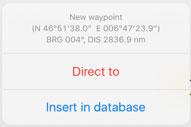

- Le waypoint créé apparaîtra alors sur la carte sous "Outils - Éditeur de Waypoints".
- En ajoutant les coordonnées exactes de votre position actuelle.

Allez sous "Outils - Editeur de Waypoint".
Note: il y a deux manières d’effacer un waypoint personnalisé:
- Faire glisser de droite à gauche le nom du waypoint, ce qui fera apparaître un bouton "Effacer". Cliquez dessus une fois et il sera supprimé.


- Sous l’éditeur de waypoints, sélectionner "Modifier" dans le coin en-haut à droite et choisissez "Effacer les waypoints".


Dans le mode d’édition, vous pouvez également effectuer une sauvegarde de vos

waypoints, les restaurer ou les copier dans un autre appareil.

Pour pouvoir le faire, vous devez connecter votre appareil à un ordinateur, puis aller sous iTunes.
Sélectionner l’appareil dans la barre supérieure et sélectionner "Apps" dans le menu à gauche.
En bas de cette page, vous trouverez le menu "Partage de fichier". Sélectionner Air Navigation Pro depuis ce menu et sauvegarder le fichier "Backup.sql".

Move this file to the new device in the same way through the "File Sharing" option of iTunes. Then, select the option "Restore Waypoints" in the new device.

Back to index.
