Difference between revisions of "Synchronize routes with your iOS device/fr"
Jump to navigation
Jump to search

(Created page with "<br /> ---- Les itinéraires créés depuis Air Nav Desktop peuvent être facilement copiés sur un iPad ou iPhone en suivant les étapes décrites ci-dessus: * Enregistrez-vo...") |
(Created page with "caption Il faut impérativement que l’appareil iOS et l’ordinateur soient connectés au même réseau Wi-Fi.") |
||
| Line 20: | Line 20: | ||
| − | [[File:danger.jpg|caption]] | + | [[File:danger.jpg|caption]] Il faut impérativement que l’appareil iOS et l’ordinateur soient connectés au même réseau Wi-Fi. |
| − | |||
Revision as of 22:20, 22 October 2015
Les itinéraires créés depuis Air Nav Desktop peuvent être facilement copiés sur un iPad ou iPhone en suivant les étapes décrites ci-dessus:
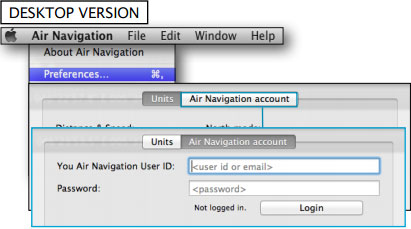
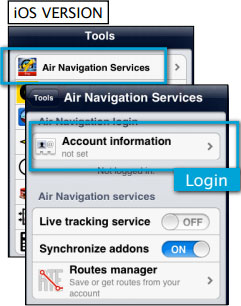
- Enregistrez-vous avec votre compte utilisateur sur la version Desktop et sur une version iOS aussi.


 Il faut impérativement que l’appareil iOS et l’ordinateur soient connectés au même réseau Wi-Fi.
- From the Mission TAB, go to «Sync with devices»
- Select the device and click on «Synchronize» button

All the routes in the mission will be synchronized with the iOS device.
Example: if you have a mission with 3 different flights, all 3 flights will be transferred to your iPad/iPhone.
Routes stored in the Library TAB will NOT be transferred.
Back to index
