Difference between revisions of "Translations:Toolbar/21/fr"
Jump to navigation
Jump to search
(Created page with "* '''Instruments.''' Vous pouvez choisir de faire apparaître le nord magnétique quand vous utilisez le compas. Quand l’option «Adjust Nav 1 to map leg» est activée, l...") |
|||
| Line 1: | Line 1: | ||
| − | * '''Instruments.''' Vous pouvez choisir de faire apparaître le nord magnétique quand vous utilisez le compas. Quand l’option | + | * '''Instruments.''' Vous pouvez choisir de faire apparaître le nord magnétique quand vous utilisez le compas. Quand l’option «Instrument 1 lié à la route» est activée, l’instrument sera automatiquement configuré par rapport au prochain waypoint qui apparaîtra sur la carte. |
| − | Souvenez-vous qu’en tant que «Nav 1», cela affectera seulement le premier instrument de la liste, qui est affiché sous le menu | + | Souvenez-vous qu’en tant que «Nav 1», cela affectera seulement le premier instrument de la liste, qui est affiché sous le menu «Disposition instruments».[[File:settings_2.jpg|right|caption]] Vous pouvez aussi choisir «Ajustement Auto des OBS» quand vous utilisez l’ADF, le VOR et le HSI. Cela alignera automatiquement la flèche CDI de |
l’instrument en direction du waypoint configuré. | l’instrument en direction du waypoint configuré. | ||
| − | Les alertes sonores peuvent être activées depuis le module | + | Les alertes sonores peuvent être activées depuis le module “Effets audio”. |
| − | * ''' | + | * '''Réseau.''' l’utilisateur peut ainsi avoir accès à l’adresse IP afin de pouvoir se connecter au serveur |
Webserver ou au serveur WebDAV. | Webserver ou au serveur WebDAV. | ||
| − | L’option activation | + | L’option activation «Téléchargement de réseau» permet à l’application de télécharger les données et les cartes avec le réseau 3G/4G (attention à vos conditions d’abonnement chez votre opérateur). |
Latest revision as of 15:52, 25 November 2015
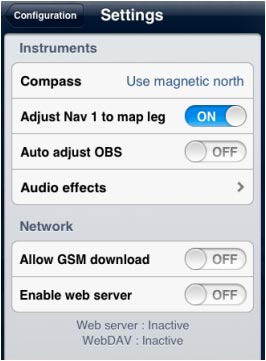
- Instruments. Vous pouvez choisir de faire apparaître le nord magnétique quand vous utilisez le compas. Quand l’option «Instrument 1 lié à la route» est activée, l’instrument sera automatiquement configuré par rapport au prochain waypoint qui apparaîtra sur la carte.
Souvenez-vous qu’en tant que «Nav 1», cela affectera seulement le premier instrument de la liste, qui est affiché sous le menu «Disposition instruments».

Vous pouvez aussi choisir «Ajustement Auto des OBS» quand vous utilisez l’ADF, le VOR et le HSI. Cela alignera automatiquement la flèche CDI de
l’instrument en direction du waypoint configuré. Les alertes sonores peuvent être activées depuis le module “Effets audio”.
- Réseau. l’utilisateur peut ainsi avoir accès à l’adresse IP afin de pouvoir se connecter au serveur
Webserver ou au serveur WebDAV. L’option activation «Téléchargement de réseau» permet à l’application de télécharger les données et les cartes avec le réseau 3G/4G (attention à vos conditions d’abonnement chez votre opérateur).
