Difference between revisions of "Install updates/fr"
Jump to navigation
Jump to search
| Line 23: | Line 23: | ||
Ensuite, sur votre iPad/iPhone:[[File:MapStore_5.png|right|caption|250px]] | Ensuite, sur votre iPad/iPhone:[[File:MapStore_5.png|right|caption|250px]] | ||
# Enregistrez-vous sur votre compte utilisateur dans «Outils» -> «Service 'Air Navigation'»; (1) | # Enregistrez-vous sur votre compte utilisateur dans «Outils» -> «Service 'Air Navigation'»; (1) | ||
| − | # Contrôlez que | + | # Contrôlez que l’option «Synchroniser les cartes» soit activée; |
| − | l’option «Synchroniser les cartes»; | ||
# Allez à «Tous mes produits»; | # Allez à «Tous mes produits»; | ||
# Téléchargez les fichiers gratuits des bases de données en cliquant dessus. (2) | # Téléchargez les fichiers gratuits des bases de données en cliquant dessus. (2) | ||
Latest revision as of 11:35, 16 December 2015

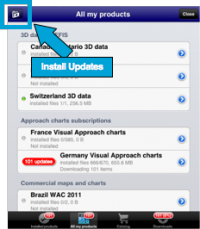
Les mises à jour ou “updates” d'un produit seront notifiées par un symbole rouge comme on le voit dans l'image à gauche.
Le symbole rouge apparaît à la fois sur la barre du bas (où vous trouverez les boutons d'accès aux différentes sections) et à côté du chaque produit concerné. Un produit est mis à jour:
- Dans le cadre d'un abonnement qui inclut les mises à jour pendant 1 an;
- Pour certains problèmes avec le produit actuel devant être corrigés avec une mise à jour.
Waypoints et Espaces aériens
Afin d’obtenir des mises à jour de la base de données des waypoints et des espaces aériens plus fréquentes procédez comme suit:
- Créez un compte utilisateur
- Allez dans la section «Addons»
- Abonnez-vous au:
- Free waypoints database
- Free airspaces database
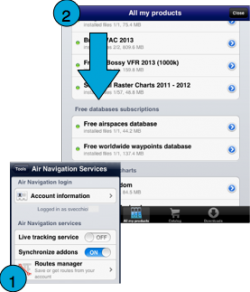
Ensuite, sur votre iPad/iPhone:

- Enregistrez-vous sur votre compte utilisateur dans «Outils» -> «Service 'Air Navigation'»; (1)
- Contrôlez que l’option «Synchroniser les cartes» soit activée;
- Allez à «Tous mes produits»;
- Téléchargez les fichiers gratuits des bases de données en cliquant dessus. (2)
Retourner à l'index.
