Difference between revisions of "Create custom waypoint/es"
(Created page with "File:warningwppp.jpg ---- <br /> Volver al <u>índice</u>.") |
|||
| Line 69: | Line 69: | ||
[[File:warningwppp.jpg]] | [[File:warningwppp.jpg]] | ||
---- | ---- | ||
| − | <br/> | + | <br /> |
| − | + | Volver al <u>[[Air Navigation iOS/es|índice]]</u>. | |
Revision as of 17:28, 5 November 2015
Hay dos maneras de crear un waypoints del usuario:
- Presionando durante tres segundos sobre un punto específico En el mapa. Presionar sobre "Agregar a la base de datos" y desde allí ingresar los datos requeridos por la aplicación. Si se ha seleccionado Aeródromo como "Tipo" sera capaz de agregar la información sobre las pistas y frecuencias del mismo.
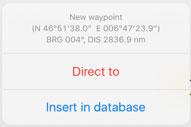

- El waypoint creado aparecerá en el mapa y desde el menu "Herramientas - Waypoints de usuario".
- Agregando las coordenadas exactas o usando su posición actual.

Ir a "Herramientas - Waypoints de usuario".
Nota: hay dos formas de borrar un waypoint creado por un usuario:
- Deslizando un dedo de derecha a izquierda sobre el nombre del waypoint provocará que el botón "Eliminar" aparezca.


- Desde el módulo "Waypoints de usuario presionar sobre la opción "Editar" ubicada en la esquina superior derecha y elegir "Eliminar waypoints".


Desde le modo "Editar" también podrá copiar sus

waypoints y restaurarlos, o copiarlos en otro dispositivo.

In order to do this, you have to connect the device to a computer and go to iTunes.
Select the device on the upper bar and then select "Apps" from the menu on the left.
At the bottom of this page you will find the "File Sharing" menu. Select Air Navigation Pro from there and save the "Backup.sql" file.

Mueva este archivo hacia el nuevo dispositivo de la misma manera a través de la opción "File Sharing" del iTunes. Luego, seleccione en el nuevo dispositivo la opción "Restore Waypoints".

Volver al índice.
