Difference between revisions of "Synchronize routes with your iOS device/de"
Jump to navigation
Jump to search

(Created page with "caption Mac Computer und iOS Gerät müssen mit demselben WLAN Netzwerk verbunden sein.") |
(Created page with "* Aus der “Mission”-Registerkarte, gehen Sie zu '''«Sync with devices»''' (Auf Geräte synchronisieren). * Wählen Sie das Gerät aus und klicken Sie auf die '''«Synchr...") |
||
| Line 29: | Line 29: | ||
| − | * | + | * Aus der “Mission”-Registerkarte, gehen Sie zu '''«Sync with devices»''' (Auf Geräte synchronisieren). |
| − | * | + | * Wählen Sie das Gerät aus und klicken Sie auf die '''«Synchronize»''' Schaltfläche. |
| − | <br/> | + | <br /> |
[[File:routes_mac3.jpg]] | [[File:routes_mac3.jpg]] | ||
Revision as of 12:38, 12 November 2015
Die erstellten Routen in Air Nav-Desktop können einfach auf Ihr iPad oder iPhone mit folgenden Schritten kopiert werden:
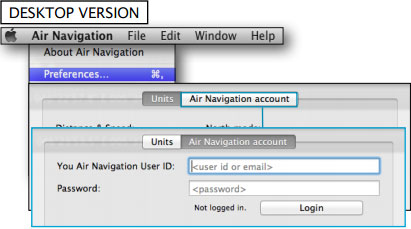
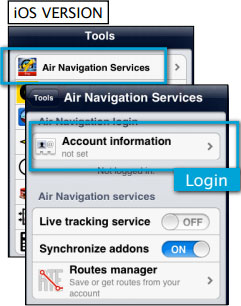
- Melden Sie sich mit Ihrem Xample Services Konto in Air Nav Desktop und auch in Ihrem iOS Gerät.


 Mac Computer und iOS Gerät müssen mit demselben WLAN Netzwerk verbunden sein.
- Aus der “Mission”-Registerkarte, gehen Sie zu «Sync with devices» (Auf Geräte synchronisieren).
- Wählen Sie das Gerät aus und klicken Sie auf die «Synchronize» Schaltfläche.

All the routes in the mission will be synchronized with the iOS device.
Example: if you have a mission with 3 different flights, all 3 flights will be transferred to your iPad/iPhone.
Routes stored in the Library TAB will NOT be transferred.
Back to index
