Difference between revisions of "Synchronize routes with your iOS device/de"
Jump to navigation
Jump to search

(Created page with "Alle Routen auf der Mission werden auf ihrem iOS Gerät synchronisiert werden. <br /> <u>Beispiel:</u> Wenn Ihre Mission aus 3 verschiedene Flüge besteht, werden alle 3 Flüg...") |
(Created page with "caption|left Routen, die in der “Library” Registerkarte gespeichert sind, werden nicht übertragen.") |
||
| Line 37: | Line 37: | ||
<u>Beispiel:</u> Wenn Ihre Mission aus 3 verschiedene Flüge besteht, werden alle 3 Flüge zu ihrem iPad/iPhone übertragen.. | <u>Beispiel:</u> Wenn Ihre Mission aus 3 verschiedene Flüge besteht, werden alle 3 Flüge zu ihrem iPad/iPhone übertragen.. | ||
| − | [[File:danger.jpg|caption|left]] | + | [[File:danger.jpg|caption|left]] Routen, die in der “Library” Registerkarte gespeichert sind, werden nicht übertragen. |
Revision as of 12:42, 12 November 2015
Die erstellten Routen in Air Nav-Desktop können einfach auf Ihr iPad oder iPhone mit folgenden Schritten kopiert werden:
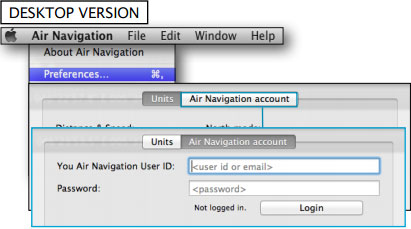
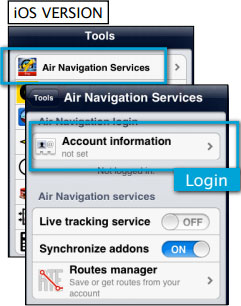
- Melden Sie sich mit Ihrem Xample Services Konto in Air Nav Desktop und auch in Ihrem iOS Gerät.


 Mac Computer und iOS Gerät müssen mit demselben WLAN Netzwerk verbunden sein.
- Aus der “Mission”-Registerkarte, gehen Sie zu «Sync with devices» (Auf Geräte synchronisieren).
- Wählen Sie das Gerät aus und klicken Sie auf die «Synchronize» Schaltfläche.

Alle Routen auf der Mission werden auf ihrem iOS Gerät synchronisiert werden.
Beispiel: Wenn Ihre Mission aus 3 verschiedene Flüge besteht, werden alle 3 Flüge zu ihrem iPad/iPhone übertragen..
Routen, die in der “Library” Registerkarte gespeichert sind, werden nicht übertragen.
Back to index
