Crear una ruta (Plan de vuelo)
Contents
Versión Android

Por defecto, el mapa móvil está en Flight mode (modo de vuelo). Es posible cambiarlo a Edit mode (modo de edición) en cualquier momento, con el fin de crear o enmendar una ruta presionando el botón EDIT, localizado en la barra de herramientas.

Para crear una ruta:
- Vaya a «edit mode», una barra amarilla y negra a rayas deberá aparecer en la parte superior del mapa móvil. Un campo de búsqueda también aparecerá en la parte superior del módulo «Route».
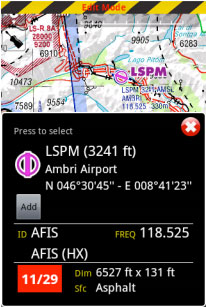
- Para agregar waypoints, presione sobre waypoints de su elección en el mapa móvil. Aparecerá entonces una ventana emergente en la cual tendrá que presionar sobre el botón Add. Una estrella amarilla debería ser vista ahora en el mapa móvil y su waypoint debería incluirse en la lista de “Route”.
- Alternativamente, se pueden entrar uno o varios identificadores de waypoints en el campo de búsqueda del módulo “Route” y presionar Search. Identificadores

múltiples tendrán que estar separados por un espacio:


En el modo edición también es posible reordenar y remover waypoints de la lista en el «Route module». Alternativamente, se puede remover un waypoint presionando en el mapa y eligiendo el botón «remove».
It is possible to insert a waypoint by pressing on, holding and dragging the magenta vector (leg) and moving to a new location on the

map. As a result, a new waypoint will be inserted in the «Route». If the location on the map is not over an existing waypoint, a «temporary» waypoint will be created named “user waypoint”. In the «Route module», you can press on the «Summary» line at the top of the list to write the route name and cruise speed. The

route name is used to identify a particular route in the «Routes list» when they are saved. Cruise speed information will be used to display ETA on top of the list.


When you are satisfied with your route, you can toggle back to «Flight mode», and the route will be automatically stored in the «Routes list» (see screenshot on the left).
On the left-side screenshot you can see 3 routes stored as an example.
By selecting any of them from this module, Air Navigation Pro will take it as the current route on the moving map.

In order to Reverse the Route, you should press on the upper-right button of the «Route module» as shown on the screenshot.
You will have the options to save the current Route as a new one, send it by e-mail and also to import a GPX file as a new route.

When switching back to «Flight mode», you will show on the next waypoint of the list the bearing (BRG) and magnetic course from your current position.
iOS version
Por defecto, el mapa móvil está en «modo de vuelo». Es posible cambiarlo de «modo de vuelo» a «modo planeamiento» en cualquier momento, con el fin de crear o enmendar una ruta presionando el botón «EDIT» de la barra de herramientas.
Para crear una ruta:

- Cambie a «Modo Editar», una barra con rayas amarillas y negras debería aparecer en la parte superior del mapa móvil. Un cambio de búsqueda también aparecerá en el módulo «Rutas».
- Para agregar waypoints, presione sobre waypoints de su elección en el mapa móvil. En la ventana emergente, seleccione la opción «Agregar a la ruta». Una estrella amarilla debería ser vista ahora en el mapa móvil y su waypoint debería incluirse en lista del panel de «Rutas».
- Alternativamente, se puede entrar uno o varios identificadores de waypoints en el campo de búsqueda del módulo «Rutas» y presionar retorno. Identificadores múltiples tendrían que estar separados por un espacio.
Nota: para encontrar un waypoint cerca de un aeródromo, pueden utilizar la siguiente expresión: W@LSZG (waypoint id@airfield id). Esto obligará Air Navigation a encontrar los wayponts más cercanos desde LSZG hasta el identificador W, como ejemplo.
En el modo Editar también es posible reordenar y remover waypoints de la lista del módulo «Rutas». Alternativamente, se puede remover un waypoint presionando sobre el mismo en el mapa y eligiendo la opción «Borrar de la ruta». Es posible agregar un waypoint presionando sobre el vector color magenta (pierna) y arrastrándolo a una nueva posición en el mapa. omo resultado, un nuevo waypoint será insertado en la «Ruta». Si la posición del mapa no se encuentra sobre un waypoint existente, un waypoint «temporario» será creado. Tiene la opción de agregar este waypoint temporario luego en la base de datos, si desea hacerlo.
 Es posible crear un nuevo waypoint presionando
durante dos segundos en su posición del mapa. Una ventana emergente le preguntará si desea agregar este punto en la base de datos o simplemente usarlo como un waypoint “temporario” para dirigirse hacia allí.

En el módulo «Ruta», se puede presionar sobre «Totales», ubicada en la parte superior de la lista, para establecer el nombre de la ruta, información del viento, curso y velocidad. El nombre de la ruta es usado para identificar una ruta particular en la «Lista de rutas». La información del viento, curso y velocidad serán utilizadas para exhibir el tiempo estimado, y rumbo en el «Modo editar». En el «Modo de vuelo», la velocidad actual reportada por el GPS será usada para calcular el tiempo estimado. El botón ubicado en la esquina superior derecha del módulo «Ruta» puede ser utilizado para invertir o renombrar la ruta. Cuando estén satisfechos con la ruta pueden volver a «Modo de vuelo» y automáticamente será almacenada en la «Lista de rutas».
Volver al índice (Android)
Volver al índice (iOS)
