Planification de route
Version Android

Par défaut, la carte est en «mode vol» ou «flight mode». Vous pouvez basculer la carte du «mode vol» au «mode édition» à n’importe quel moment afin de créer ou modifier un itinéraire en pressant le bouton «Edit» dans la barre d’outils.

Pour commencer à créer un itinéraire:
- Basculer en «mode édition», une barre rayée jaune et noire devrait apparaître en haut de la carte. Un champ de recherche va apparaître aussi en haut du module «Route».
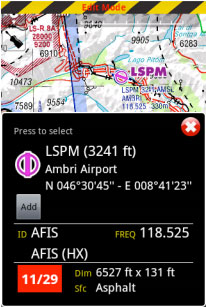
- Pour ajouter des waypoints, presser sur les points de votre choix sur la carte. Dans la fenêtre popup,

presser l’option «add». Une étoile jaune va maintenant apparaître sur la carte et votre point de navigation sera ajouté à la liste «Route».
- Alternativement vous pouvez mettre un ou plusieurs identifiants de point de navigation dans le champ de Recherche en haut du module «Route» et presser retour. Plusieurs identifiants doivent être séparés par un espace.


Dans ce mode, il est aussi possible de réorganiser et supprimer des points de la liste du module «Route». Alternativement, vous pouvez effacer un point en pressant sur la carte et choisir l’option «remove from route».
Il est possible d’insérer un point en pressant sur le vecteur magenta (leg) et en le déplaçant vers une nouvelle position sur la

carte. Un nouveau point sera alors inséré dans le module «Route». Si le lieu d’un point n’est pas trouvé
dans la base de données, un point temporaire sera créé. Vous pouvez l’ajouter plus tard à la base de données si vous le désirez.
Dans le module «Route», il est possible d’appuyer sur «Summary» afin d’écrire le nom de l’itinéraire et
la vitesse de croisière. Le nom de

l’itinéraire est utilisé pour les identifier dans le «Route list» quand
ils sont sauvegardés. L’information sur la Vitesse Croisière servira à afficher le temps estimé (ETA) dans la partie supérieure de l’écran.


Quand vous êtes satisfait de votre route, vous pouvez retourner au «Flight mode», et la route sera automatiquement enregistrée dans «la liste de Routes» (cf capture d’écran à gauche).
Sur la capture d’écran à gauche, nous pouvons observer trois itinéraires sauvegardés, à titre
d’exemple. En sélectionnant l’un d'entre eux depuis ce module, il sera pris comme l’itinéraire actuel pour Air Navigation dans la carte
défilante.

Pour inverser la route, il faut appuyer sur le bouton en haut à droite depuis le «Route module» comme il est montré sur la capture d’écran.
Il est possible d’enregistrer la Route actuelle et de l’envoyer par Email et aussi d’importer un fichier GPX d’une nouvelle route.

Quand vous revenez au «Flight mode», vous verrez sur le prochain waypoint de la liste la position (BRG) et le cap magnétique (MC) de votre position actuelle.
Version iOS
Par défaut, la carte est en «mode vol» ou «flight mode». Vous pouvez basculer la carte du «mode vol» au «mode planification» à n’importe quel moment afin de créer ou modifier un itinéraire en pressant le bouton «Edition» dans la barre d’outils.
Pour commencer à créer un itinéraire:

- Basculer en «mode édition», une barre rayée jaune et noire devrait apparaître en haut de la carte. Un champ de recherche va apparaître aussi en haut du module «Route».
- Pour ajouter des points de navigation, pressez sur les points de votre choix sur la carte. Dans la
fenêtre popup, pressez l’option «add to route». Une étoile jaune va maintenant apparaître sur la carte et votre point de navigation sera ajouté à la liste «Route».
- Alternativement vous pouvez mettre un ou plusieurs identifiants de point de navigation dans le champ de recherche en haut du module «Route» et presser retour. Plusieurs identifiants doivent être séparés par un espace.
Note: pour trouver un point proche d’un aéroport, typiquement des points de report VFR, vous pouvez utiliser la syntaxe suivante: W@LSZG (waypoint_id@airfield_id) puis retour. Cela va forcer Air Navigation à trouver le point le plus proche de LSZG avec l’identifiant W.
Dans ce mode, il est aussi possible de réorganiser' et de supprimer des points de la liste du module «Route». Alternativement, vous pouvez effacer un point en pressant sur la carte et choisir l’option «remove from route». Il est possible d’insérer un point en pressant sur le vecteur magenta (leg) et en le déplaçant vers une nouvelle position sur la carte. Comme résultat, un nouveau point sera inséré dans le module «Route». Si le lieu d’un point n’est pas trouvé dans la base de données, un point temporaire sera créé. Vous pouvez l’ajouter plus tard à la base de données si vous le désirez.
 Vous pouvez créer un nouveau point en pressant 2 secondes sur la position souhaitée sur la carte. Une
barre de dialogue vous demandera si vous voulez ajouter ce point à la base de données ou simplement
l’utiliser en tant que point temporaire pour l’itinéraire ou «route directe».

Dans le module «Route», vous pouvez presser sur la ligne du résumé en haut de la liste pour changer le nom de l’itinéraire et ajouter les informations de vent et vitesse de croisière. Le nom de l’itinéraire est utilisé pour identifier une route particulière dans la liste de sélection des routes. Les informations de vent et de vitesse de croisière sont utilisées pour afficher le temps estimé et le cap corrigé pour le vent (heading) en mode «Edition». En mode «Vol», la vitesse actuelle du GPS sera utilisée pour calculer le temps estimé. Le bouton dans le coin droit du module «Route» peut être utilisé pour inverser l’itinéraire ou le dupliquer. Lorsque vous êtes satisfait de votre itinéraire, vous pouvez basculer en mode «Vol» et l’itinéraire sera automatiquement sauvegardé dans la liste des routes.
Operational Flightplan
Les routes crées peuvent être convertie dans un carnet de vol qui peut être imprimé ou envoyé par e-mail.
Pour utiliser cette fonction, il vous suffit d’appuyer sur le résumé des routes et de sélectionner l’option «Plan de Vol» dans le coin en-haut à droite.

Le carnet de vol affichera les informations de la route dans un tableau facile à lire, avec d’autres informations importantes comme le SA, FREQs, TAS, GS et les besoins en carburant.
Pour imprimer, envoyer ou partager le Plan de vol opérationnel, cliquez simplement sur l’icône avec la flèche, dans le coin en haut à droite.
Retourner à l'index (Android)
Retourner à l'index (iOS)
