Translations:Connecting to X-Plane/30/fr
Jump to navigation
Jump to search
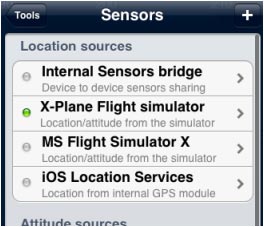
- Il faut impérativement que l’iPhone et l’ordinateur soient connectés au même réseau Wi-Fi. De plus, assurez-vous que votre bluetooth est bien désactivé. Dans le cas contraire, cela pourrait créer des interférences;
- Assurez-vous d’avoir activé le capteur X-Plane depuis le menu «Tools».

Troubleshooting
Tester X-Plane et la connexion ANP
- Démarrer la simulation X-Plane
- Démarrer le plugin (Plugin - Air Navigation - Start Air Navigation Bridge)
- Visualiser les informations (Plugin - Plugin Admin - Plugin information) Air Navigation (autoriser)
- Démarrer Air Navigation Pro
- Autoriser la connexion (Outils - Capteurs - X-Plane flight sim. - Capteurs - ON)
- Attendre 30sec
Si l’indicateur est vert, X-Plane est alors bien connecté à Air Navigation Pro et vous pouvez dès à présent en profiter. Si ce n’est pas le cas, testez votre connexion WiFi et l’installation Bonjour.
Tester la connexion WiFi
- Démarrer Air Navigation Pro
- Autoriser le web server (Configurations - Réglages - Autoriser le web server)
- Connecter au web server (taper l’adresse URL du site web dans votre navigateur favori)
Le WebServer d’ANP est affiché?
- Oui et la connexion à X-Plane fonctionne, vous pouvez maintenant profiter de vos outils
- Oui, mais la connexion à X-Plane est perdue - Tester l’installation Bonjour
- Non:
- Est le Wifi activé sur l'appareil?
- Les deux appareils (appareil iOS et ordinateur Desktop) sont sur le même réseau?
- Tester l’installation Bonjour
Tester l’installation Bonjour
- Installer Safari sur votre ordinateur (pour les utilisateurs windows)(https://support.apple.com/downloads/safari)
- Ouvrir Safari
- Sur le Mac si nécessaire - autoriser l’affichage de Bonjour
- Démarrer ANP
- Autoriser le web server (Configuration, réglages, autoriser le serveur web)
- Regarder la liste Bonjour du serveur Air Navigation Pro.


Retourner à l'index (Android)
